














Für lokale Betriebe
Öffnungszeiten-Schild kostenlos erstellen und drucken
Themenwelt SEO, Google und KI-Suche Stand
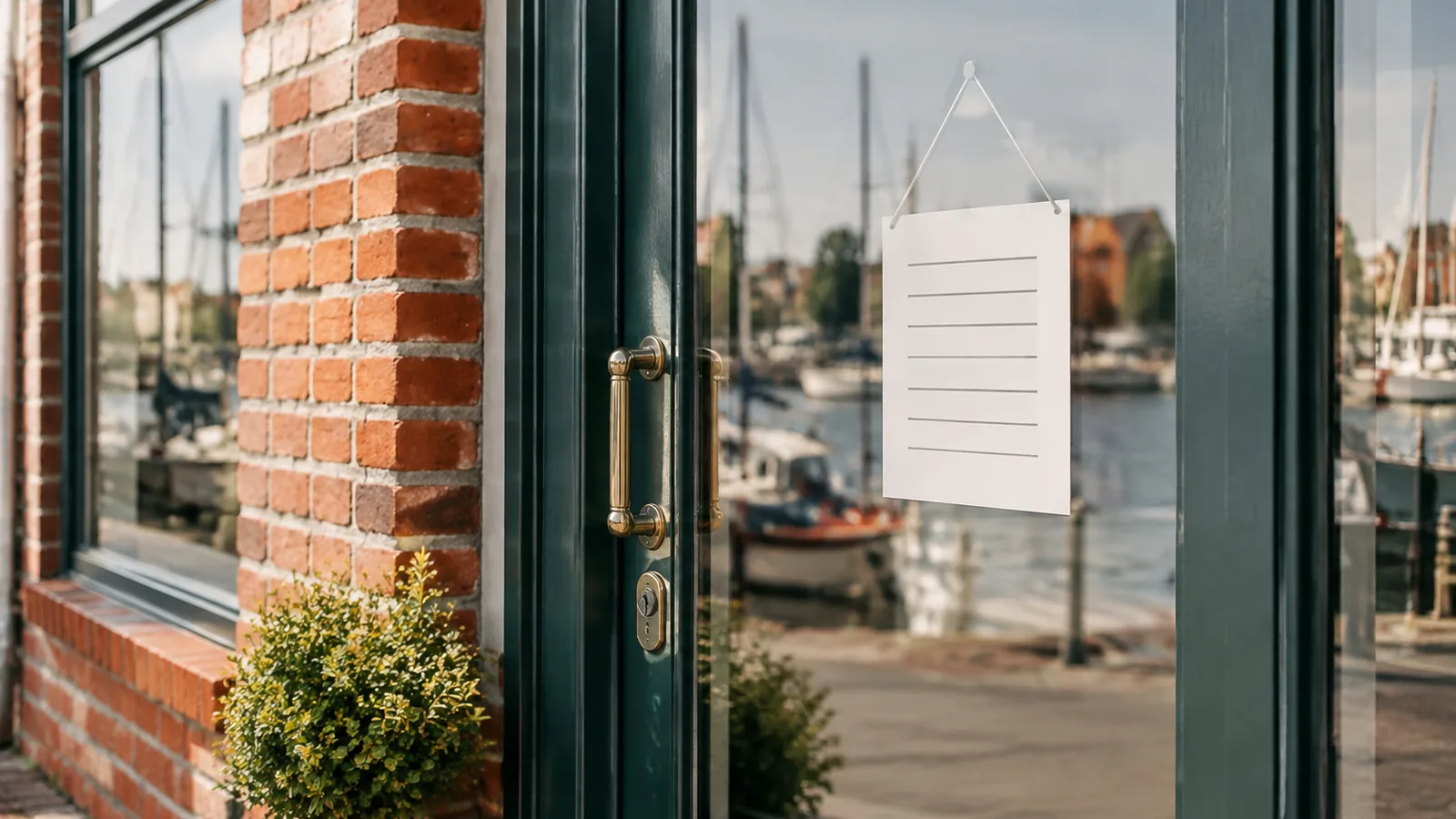
Das Schild an der Tür beantwortet die häufigste Frage vor Ort: Ist gerade offen? Mit dem Generator auf dieser Seite trägst du deine Zeiten ein, siehst sofort die Vorschau und druckst das Schild als A4 hochkant oder als zwei A5-Schilder auf einem Blatt. Danach geht es darum, wie Öffnungszeiten gut lesbar werden und warum an Tür, Website und Google dieselben Zeiten stehen sollten.
Das Wichtigste in Kürze
- Der Generator ist kostenlos, ohne Anmeldung und läuft in deinem Browser. Gespeichert wird nichts.
- Mittagspausen trägst du als zweites Zeitfenster ein, gleiche Tage fasst der Generator zusammen, etwa zu „Montag – Freitag“.
- Gedruckt wird ein Schild A4 hochkant oder zwei A5-Schilder quer auf einem Blatt, auf Wunsch als PDF.
- Die Zeiten auf dem Schild sollten mit Website und Google-Profil übereinstimmen.
- Abweichende Zeiten an Feiertagen trägst du bei Google als spezielle Öffnungszeiten ein. Ist der Betrieb sieben Tage oder länger zu, empfiehlt Google die Kennzeichnung „vorübergehend geschlossen“.
Stand 24. Oktober 2026: Die Angaben zu Google stammen aus der Hilfe zum Unternehmensprofil und aus der Dokumentation für strukturierte Daten, beide am Ende verlinkt. Google ändert Menüs gelegentlich, der Ablauf bleibt meist gleich.
Öffnungszeiten-Schild erstellen
Trag den Namen deines Betriebs ein und hak die Tage an, an denen du geöffnet hast. Mit „Pause“ bekommt ein Tag ein zweites Zeitfenster, etwa für die Mittagspause. Die Vorschau zeigt den Aufbau des Schilds, im Druck sind Überschrift und Zeiten größer.
Das Schild entsteht in deinem Browser. Deine Angaben werden nicht gesendet und nicht gespeichert. Unten auf dem Schild steht klein der Hinweis „Vorlage: Hafenschnack Marketing“, er bleibt beim Drucken stehen.
Tipp
Im Druckdialog kannst du statt eines Druckers die Option zum Speichern als PDF wählen. Lass die Skalierung bei 100 Prozent, dann sitzt das Schild richtig auf dem Blatt. An der Tür hält es länger, wenn du es laminierst oder in eine Klarsichthülle steckst.
So werden Öffnungszeiten gut lesbar
Ein Schild wird im Vorbeigehen gelesen, oft durch eine spiegelnde Scheibe. Diese Punkte helfen:
- Schreib die Zeiten im 24-Stunden-Format und überall gleich, zum Beispiel „9:00 – 18:00 Uhr“.
- Fass Tage mit gleichen Zeiten zusammen. „Montag – Freitag“ liest sich schneller als fünf gleiche Zeilen.
- Nenn geschlossene Tage ausdrücklich. Fehlt der Sonntag, fragt man sich, ob er vergessen wurde.
- Schreib eine Mittagspause als zwei Zeitfenster untereinander statt als Fußnote.
- Beschränk die Zusätze auf Telefon oder Website und einen kurzen Hinweis wie „Termine nach Vereinbarung“.
- Häng das Schild auf Augenhöhe neben den Türgriff oder ins Schaufenster direkt neben der Tür.
Der Generator setzt das um: Auf dem A4-Schild ist die Überschrift 44 Punkt groß, die Zeilen mit den Zeiten 18 Punkt, auf den A5-Schildern 30 und 14 Punkt. Bei sehr vielen Zeilen, etwa jeden Tag mit Pause, setzt er die Zeiten etwas kleiner, damit jedes Schild auf seine Fläche passt.
Gleiche Zeiten an Tür, Website und Google
Wer zu dir kommen will, schaut oft vorher bei Google Maps oder auf deiner Website nach, ob geöffnet ist. Stehen dort andere Zeiten als an der Tür, steht im schlimmsten Fall jemand vor verschlossener Tür. Zieh deshalb nach jeder Änderung drei Stellen nach:
- Das Schild an der Tür, mit dem Generator oben neu gedruckt.
- Das Google Unternehmensprofil, dort unter „Profil bearbeiten“ und „Öffnungszeiten“.
- Die Website, meist im Kontaktbereich oder im Fußbereich jeder Seite.
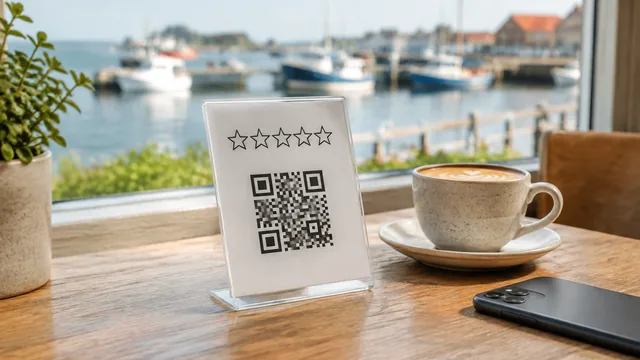
Auf der Website kannst du die Zeiten zusätzlich als strukturierte Daten auszeichnen. Google führt die Eigenschaft openingHoursSpecification für lokale Unternehmen als empfohlene Angabe. Auch Portale und Branchenverzeichnisse, in denen dein Betrieb steht, sollten dieselben Zeiten zeigen. Wie du das Profil insgesamt pflegst, steht im Ratgeber Google Unternehmensprofil optimieren. Für mehr Bewertungen gibt es den kostenlosen Aufsteller für Google-Bewertungen mit QR-Code.
Feiertage, Urlaub und Sonderöffnungszeiten
Für Abweichungen vom normalen Plan gibt es im Google Unternehmensprofil die speziellen Öffnungszeiten. Laut Google-Hilfe wählst du „Profil bearbeiten“ und „Öffnungszeiten“, klickst neben „Spezielle Öffnungszeiten“ auf „Bearbeiten“, wählst das Datum, trägst die Zeiten ein und speicherst. Die regulären Zeiten bleiben dabei unverändert.
Drei Punkte aus der Hilfe solltest du kennen:
- Als spezielle Öffnungszeiten lässt sich eine Schließung von bis zu sechs aufeinanderfolgenden Tagen eintragen.
- Bist du sieben Tage oder länger geschlossen oder ist das Ende offen, empfiehlt Google, das Unternehmen als „vorübergehend geschlossen“ zu kennzeichnen.
- Die Zeiten für gesetzliche Feiertage solltest du bestätigen, auch wenn sie den normalen Zeiten entsprechen. So sehen Nutzer, dass die Angaben stimmen.
An der Tür reicht für den Betriebsurlaub ein kurzer Zusatz, etwa „Betriebsurlaub 23.12. – 2.1.“. Den schreibst du im Generator in die Zusatzzeile und druckst das Schild danach wieder ohne Zusatz. Auf der Website lassen sich Schließtage in den strukturierten Daten mit validFrom und validThrough angeben, ganztägig geschlossene Tage mit opens und closes auf „00:00“.
Häufige Fragen zum Öffnungszeiten-Schild
Nein. Der Generator ist kostenlos und ohne Anmeldung. Du darfst das Schild in deinem Betrieb aufhängen, auch gewerblich. Bedingung ist, dass der Hinweis „Vorlage: Hafenschnack Marketing · hafenschnack.com“ auf dem Schild stehen bleibt.
Nein. Das Schild entsteht in deinem Browser. Name, Zeiten und Kontaktdaten werden nicht an uns gesendet und nicht gespeichert.
Ja. Klick auf „Schild drucken“ und wähl im Druckdialog statt eines Druckers die Option zum Speichern als PDF. Die Datei kannst du später wieder drucken.
Setz bei dem Tag den Haken bei „Pause“. Dann erscheint ein zweites Zeitfenster, zum Beispiel 9:00 – 12:30 Uhr und 14:00 – 18:00 Uhr. Auf dem Schild stehen beide Zeiten untereinander.
A4 hochkant passt für Ladentür und Schaufenster. Die Variante mit zwei A5-Schildern quer auf einem Blatt ist für schmale Türen gedacht oder für ein zweites Schild am Nebeneingang.
Google empfiehlt, die Zeiten für gesetzliche Feiertage im Unternehmensprofil zu bestätigen, auch wenn sie den normalen Zeiten entsprechen. Abweichende Zeiten trägst du dort als spezielle Öffnungszeiten ein.
Lieber Profis ans Ruder lassen?
Das Schild ist der einfache Teil. Wenn dein Betrieb insgesamt in der lokalen Suche besser gefunden werden soll, kümmern wir uns um Unternehmensprofil, Website und Bewertungen. Das SEO- und GEO-Setup kostet bei uns 999 € netto, die laufende Betreuung 299 € netto im Monat. Mehr dazu unter Local SEO.
InhaltVerwandte Artikel aus dem Logbuch
Zuletzt aktualisiert: . Angaben zu speziellen Öffnungszeiten laut Google-Hilfe, am selben Tag geprüft.
Lokal gefunden werden
Richtige Zeiten, sauber bei Google.
Im kostenlosen Erstgespräch schauen wir auf dein Google-Profil und deine Website und sagen dir, was dich in der lokalen Suche nach vorn bringt. Persönlich, verständlich, aus Rostock für ganz Deutschland.
Hafenrundfahrt: kostenlos, rund 30 Minuten per Video oder Telefon.