





Wix SEO einstellen
Wix SEO einstellen und Wix-KI nutzen: Titel, Beschreibung, Index-Schalter und Sitemap Schritt für Schritt.
Website & Shop
Wix
Sichtbarkeit & Werbung
KI & Beratung
Gastgeber & Gastronomie
 Hotels & Ferienunterkünfte
 Campingplätze & Ferienparks
 Restaurants & Gastronomie
 Bäckereien & Konditoreien
Wasser & Freizeit
 Marinas & Yachthäfen
 Bootsverleih & Yachtcharter
 Segelschulen & Wassersport
 Angelcharter & Freizeit
 Reiterhöfe & Pferdehöfe
 Indoor-Spielplätze
Handwerk & Bau
 Handwerksbetriebe
 Dachdecker
 Architekturbüros
 Kfz-Werkstätten
 Bauunternehmen
 Website für Handwerker
 Mitarbeiter & Azubis finden
Vereine & Praxen
Alle Branchen im ÜberblickLesen & nachschlagen
Themen im Logbuch
Kostenlos für dich
Das Wichtigste in Kürze
13 Karten, eine Website
Scroll weiter, die nächste Karte schiebt sich darüber.Einstieg
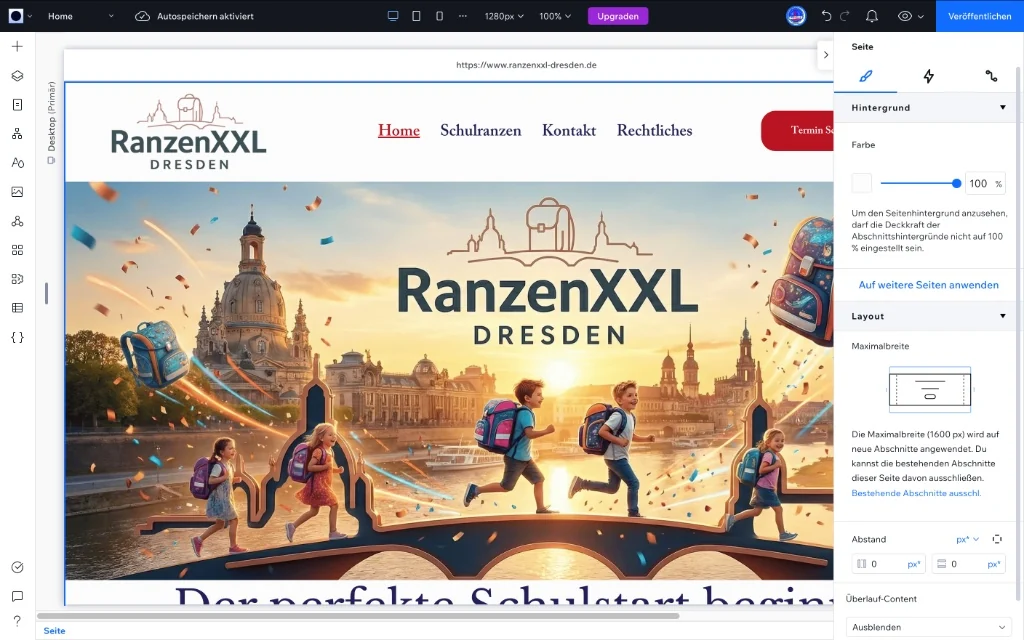
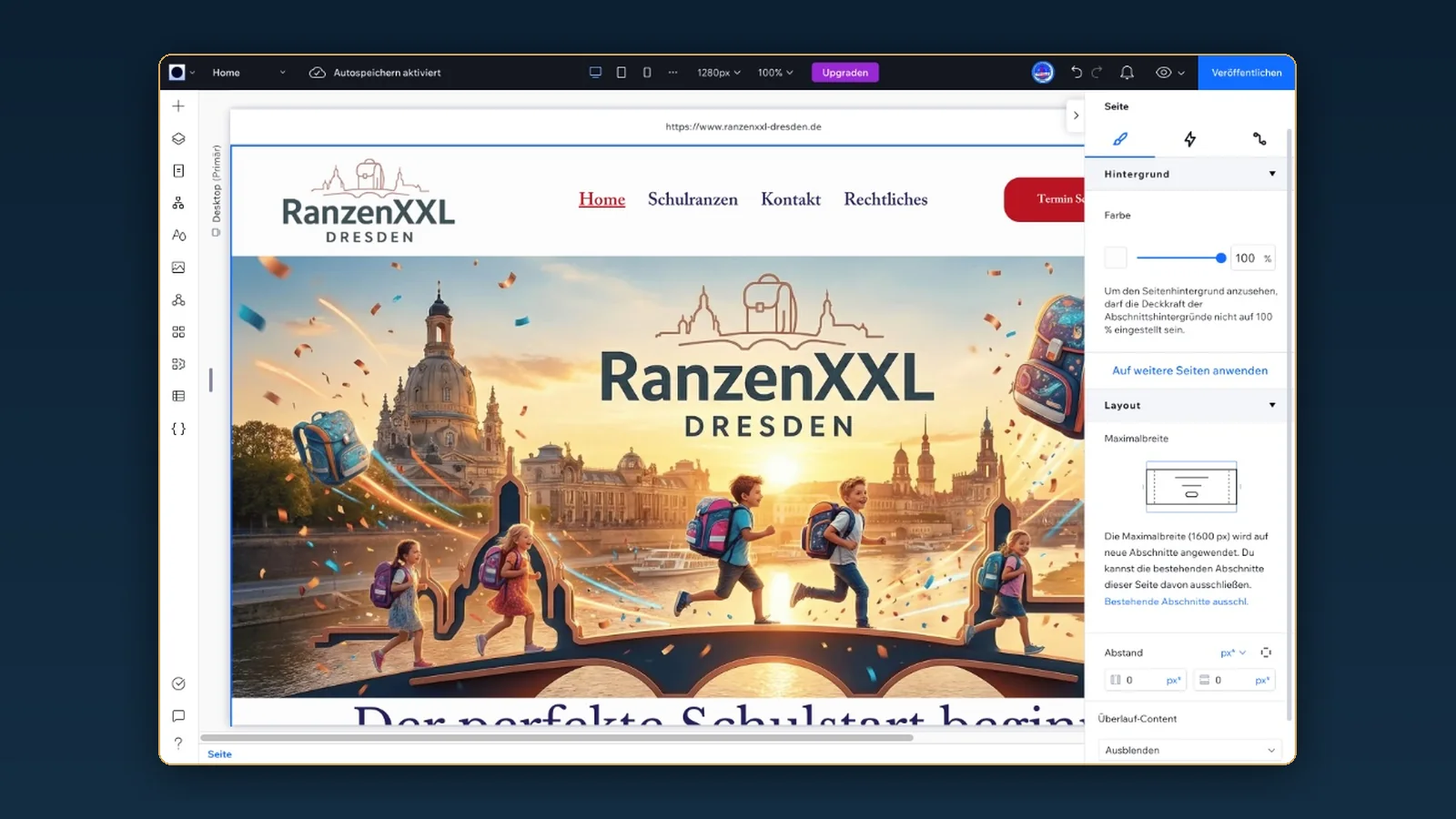
Melde dich bei Wix an, wähle deine Website und klicke auf „Website bearbeiten“. Der Studio Editor öffnet meist die Startseite und zeigt sie so, wie Besucher sie später sehen.
Welcher Editor ist das? Diese Anleitung zeigt den Wix Studio Editor. Im klassischen Wix Editor und im neuen Wix Studio Two heißen manche Schaltflächen anders. Den Unterschied erklären wir in Wix Editor oder Wix Studio und im Artikel zu Wix Studio Two.
Seiten
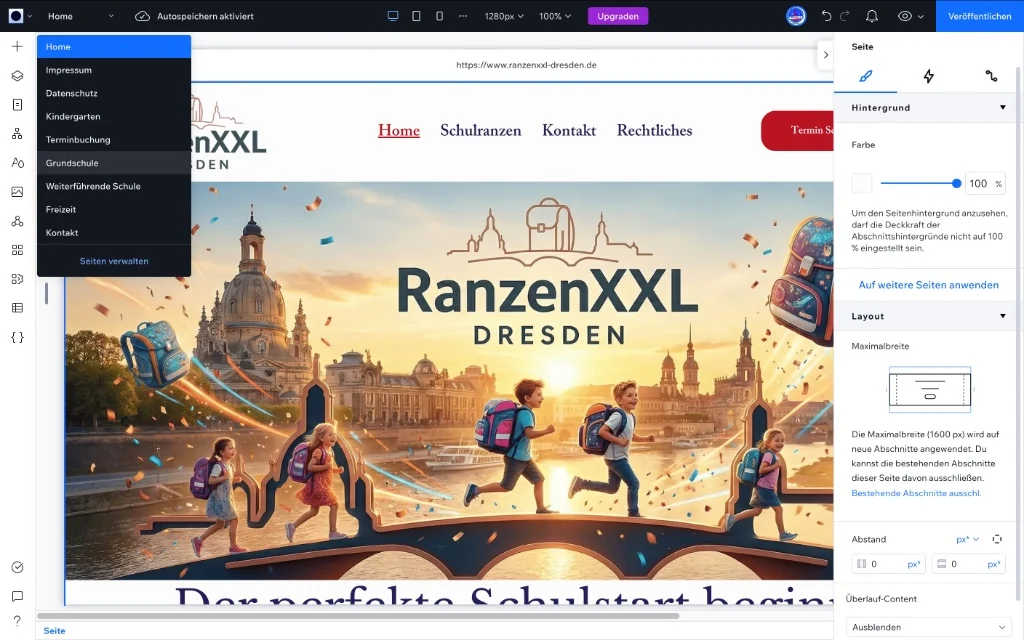
Oben links steht der Name der Seite, die gerade offen ist, zum Beispiel „Home“. Ein Klick darauf öffnet die Liste aller Seiten deiner Website.
Texte
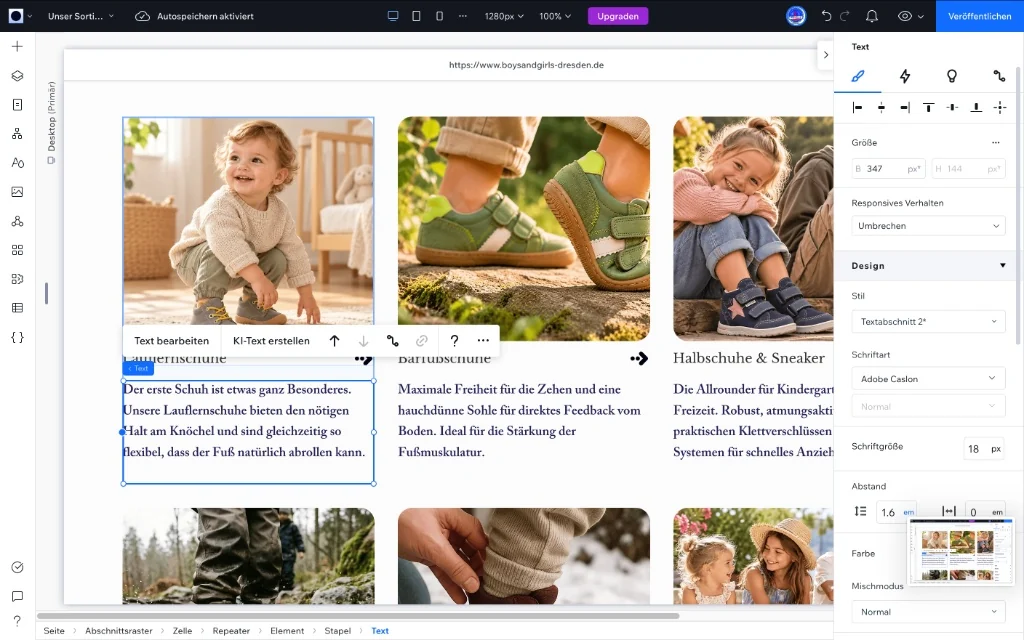
Klicke das Textfeld an und wähle „Text bearbeiten“. Jetzt tippst du direkt im Feld. Schriftart und Schriftgröße stellst du rechts im Inspektor ein.
Tipp: Ganz oben im Designbereich steht der Stil des Textes, etwa „Textabschnitt 2“. Wenn du Stile nutzt, statt jedes Feld einzeln zu formatieren, sieht die Seite einheitlich aus, und eine Änderung am Stil wirkt überall gleich.
Hintergrundbilder
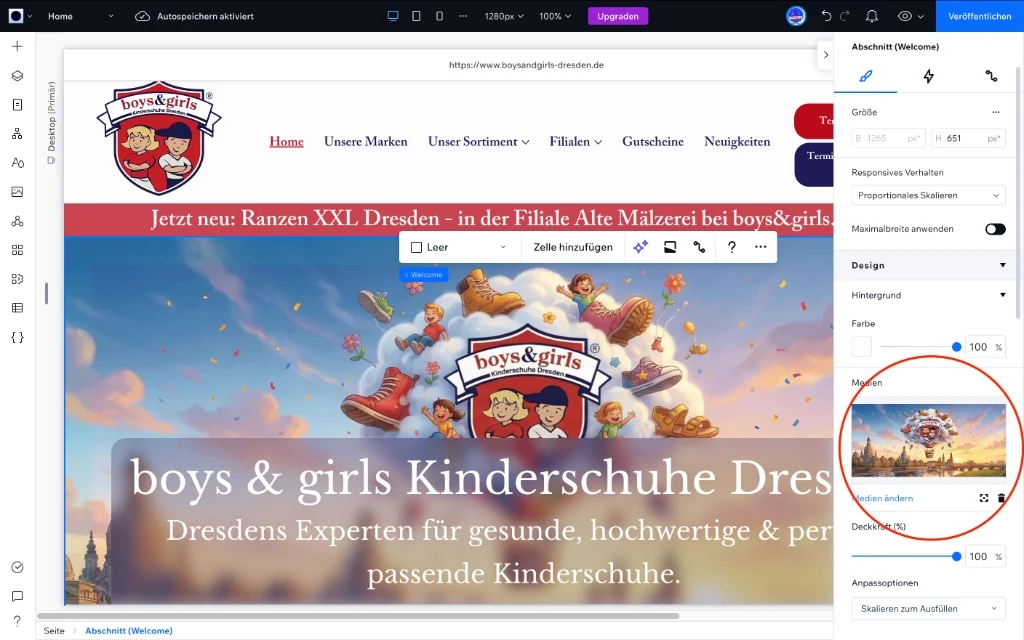
Klicke so oft auf den Hintergrund, bis der ganze Abschnitt blau umrandet ist. Rechts im Inspektor tauschst du unter Hintergrund das Bild über „Medien ändern“.
Achte auf die Bildmitte: Auf dem Handy wird ein Hintergrundbild oft schmaler beschnitten. Das Wichtige gehört deshalb in die Mitte. Prüfe nach dem Tausch die Handyansicht, wie in Schritt 11 beschrieben.
Kacheln
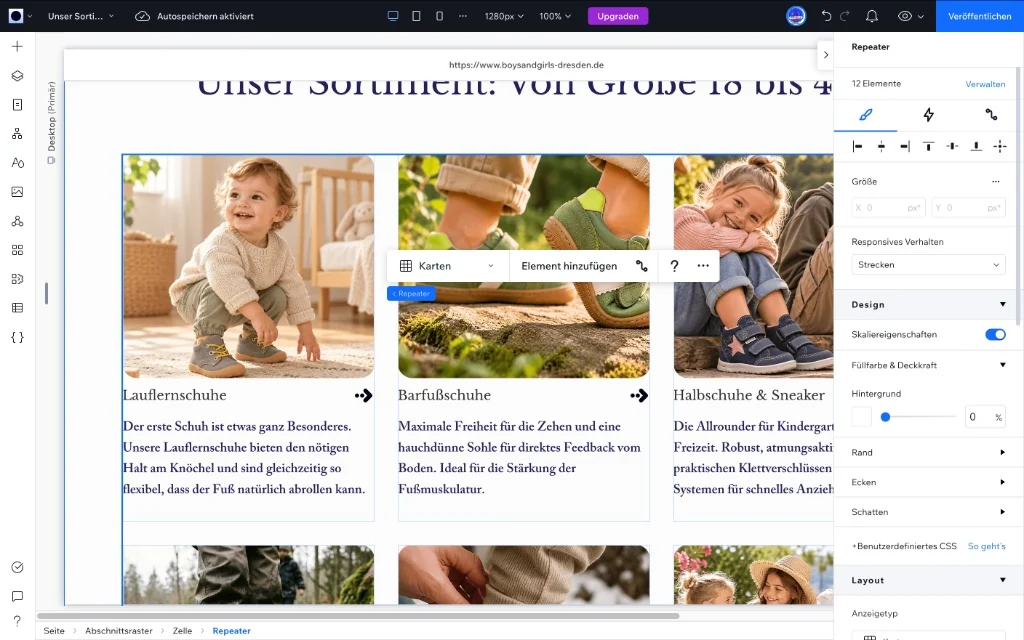
Kategorien und Sortimente stehen in Wix Studio oft in einem Raster, das Wix „Repeater“ nennt. Eine neue Kachel übernimmt automatisch das Layout der anderen.
Gut zu wissen: Das Design, also Farben, Rand, Schatten und Ecken, gilt für alle Kacheln gleichzeitig. Texte und Bilder änderst du in jeder Kachel einzeln. Ist der Repeater mit einer CMS-Sammlung verbunden, legst du neue Einträge in der Sammlung an.
Bilder
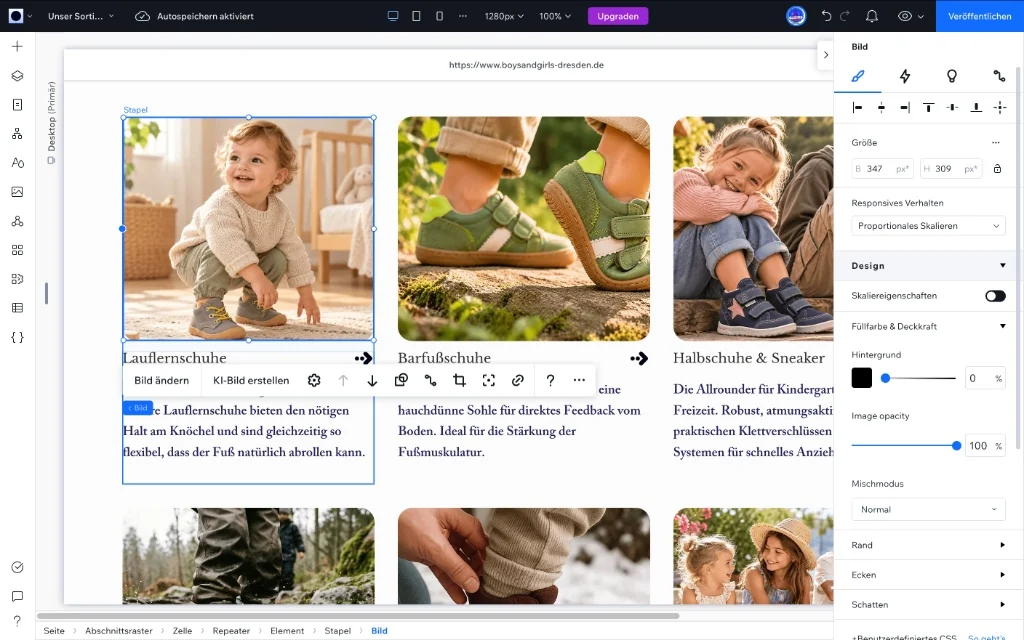
Klicke direkt auf das Foto. Über dem Bild erscheint ein kleines Aktionsmenü, dort wählst du „Bild ändern“ und lädst dein eigenes Bild hoch.
Warum der Alt-Text zählt: Google und KI-Systeme lesen Bilder über ihren Alt-Text. Screenreader lesen ihn blinden Menschen vor. Beschreibe kurz und konkret, was zu sehen ist, zum Beispiel „Kinderschuh aus Leder in Grün auf einem Stein“.
Kacheltexte
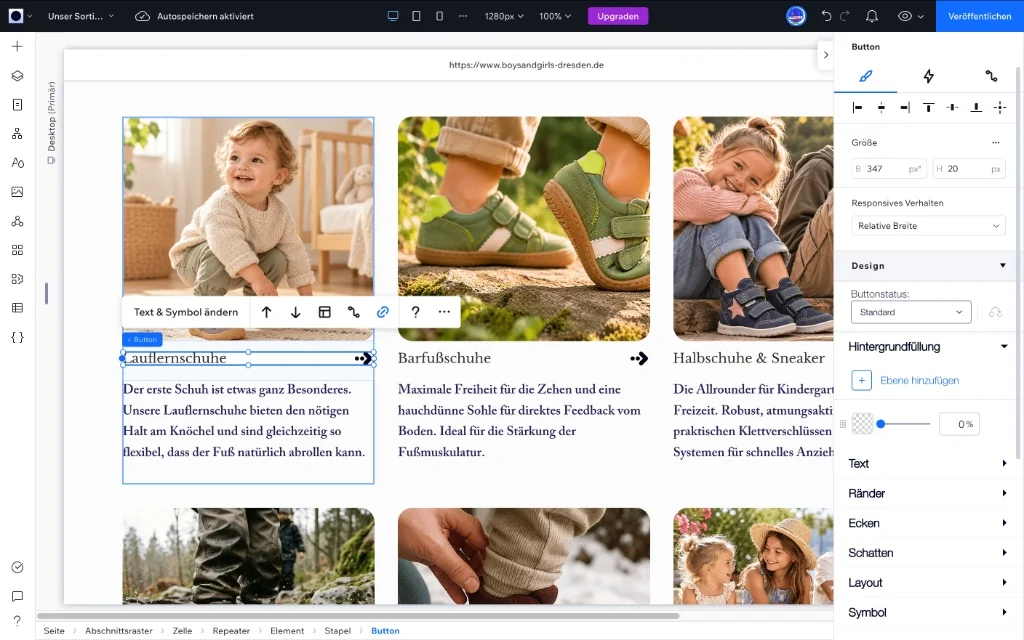
Die kleine Überschrift einer Kachel ist oft ein Button mit Pfeil. Den änderst du über „Text & Symbol ändern“. Den Beschreibungstext darunter änderst du über „Text bearbeiten“.
FAQ
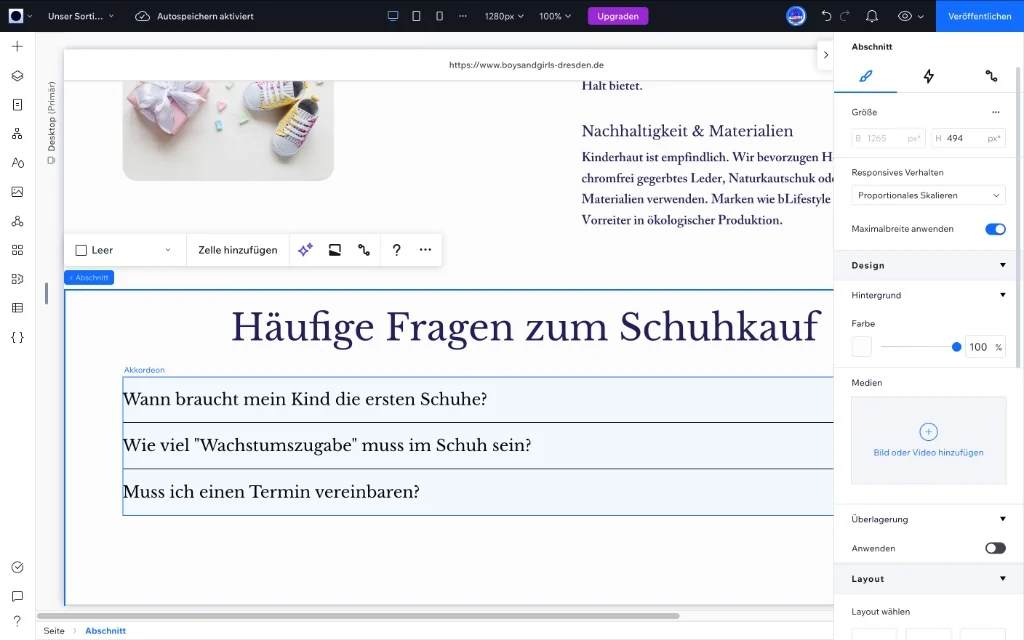
Die häufigen Fragen stehen meist in einem Akkordeon, einer aufklappbaren Liste. Klicke den ganzen Block an und wähle „Elemente verwalten“.
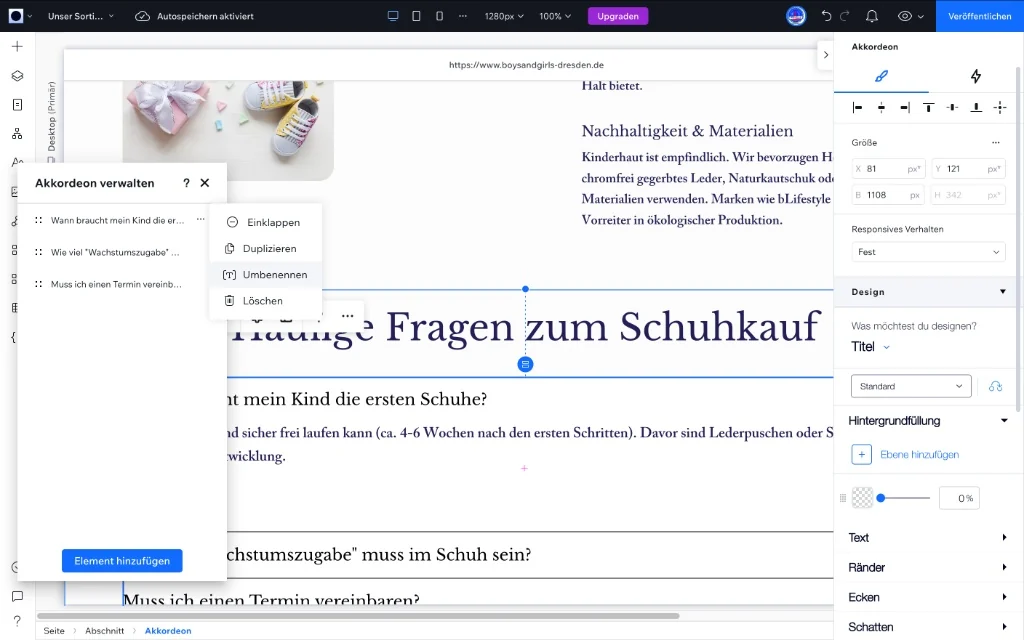
Antworten
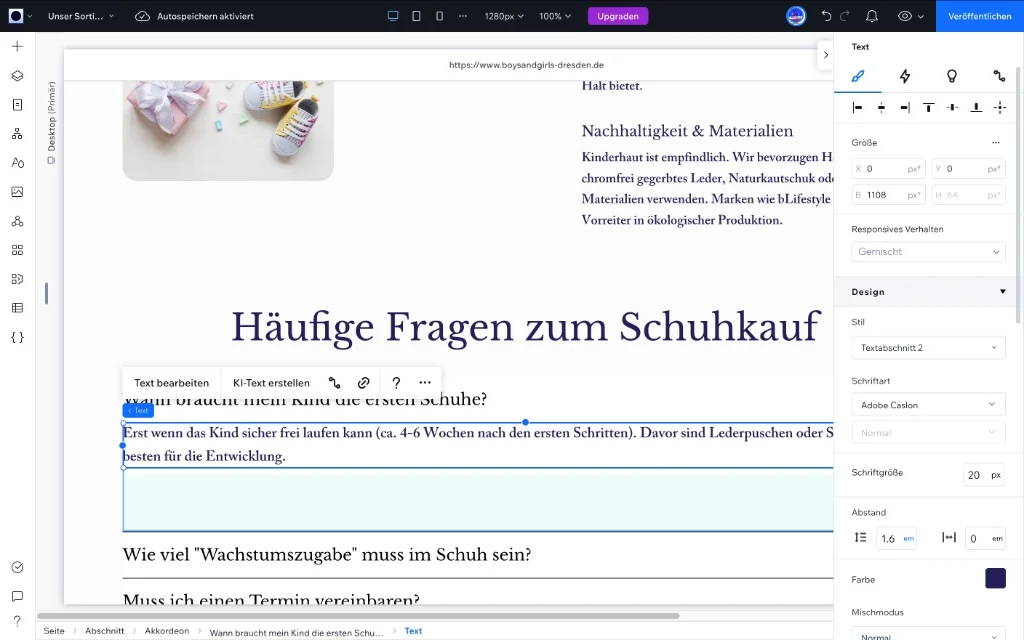
Wähle die Frage aus, damit der Antwortbereich aufklappt. Klicke dann in das Textfeld der Antwort und wähle „Text bearbeiten“.
So werden Antworten gefunden: Formuliere die Frage so, wie Kunden sie stellen, und beantworte sie im ersten Satz direkt. Solche klaren Frage-Antwort-Paare kann Google als Antwort nutzen, und KI-Assistenten können sie leichter zitieren.
Logos
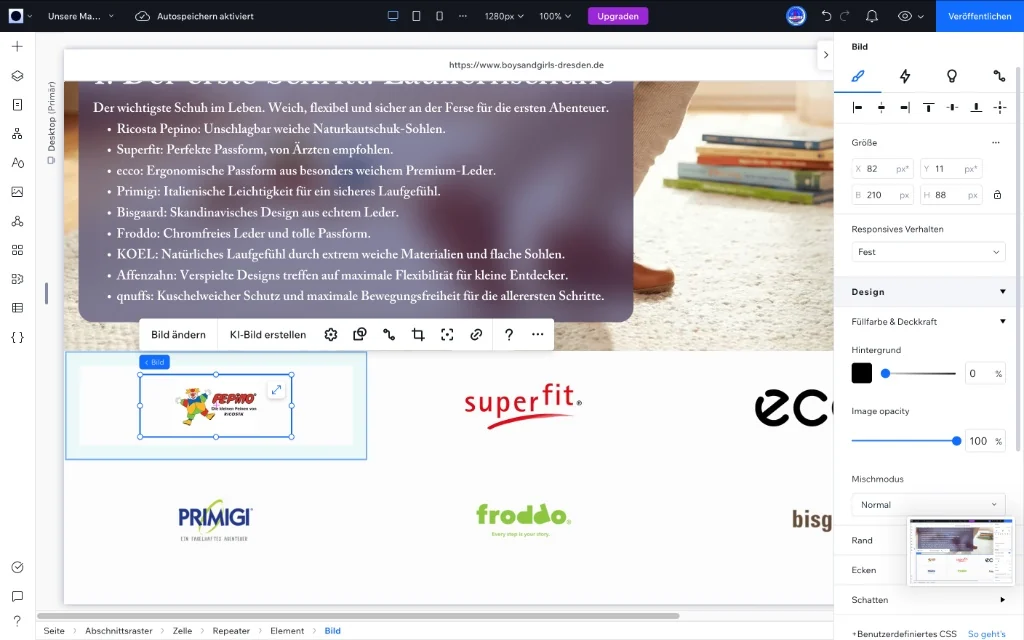
Ein Logo tauschst du wie jedes Bild über „Bild ändern“. Soll eine Marke ganz verschwinden, löschst du ihre Kachel und nicht nur das Bild.
Vorsicht im Repeater: Was du in einer Kachel hinzufügst oder entfernst, ändert sich in allen Kacheln. Wer dort nur das Bild löscht, entfernt es bei allen Marken auf einmal.
Handyansicht
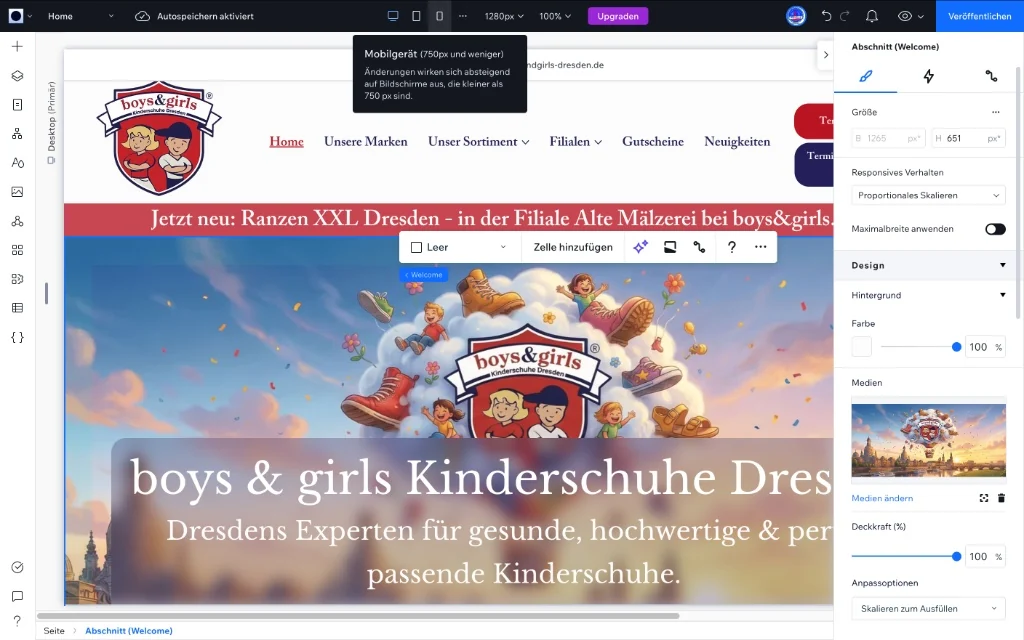
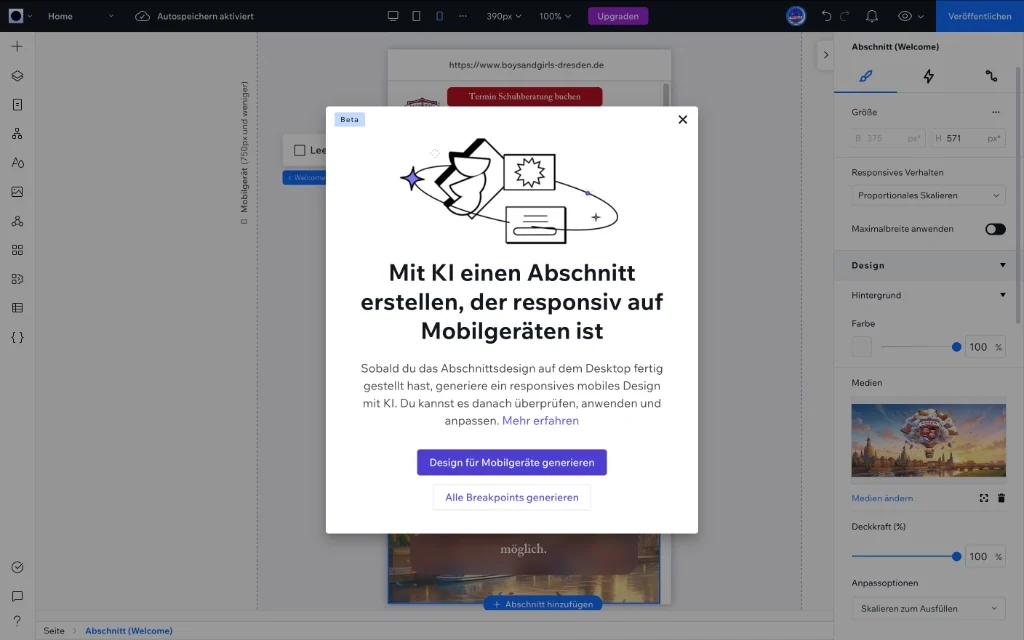
Nach jeder Änderung am Computer prüfst du, ob auf dem Handy noch alles sitzt. Klicke dazu oben in der Mitte auf das Smartphone-Symbol. Liegt etwas ungünstig, hilft die Responsive KI.
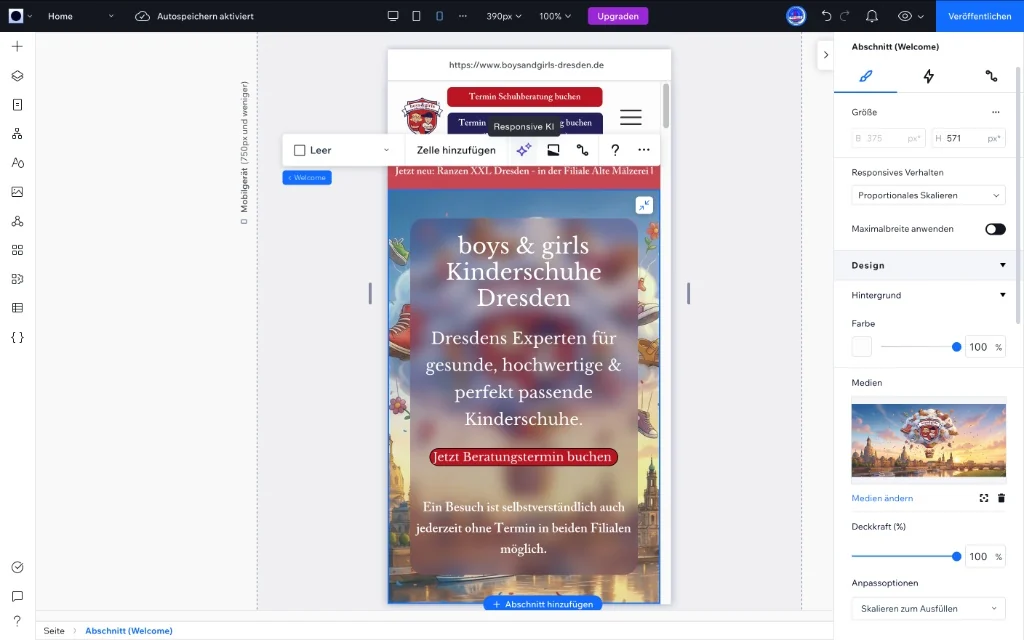
Desktop bleibt, wie er ist: Änderungen im Handy-Breakpoint wirken nur auf kleinere Bildschirme. Deine Desktop-Seite bleibt davon unberührt. Laut Wix-Hilfe gilt der Handy-Breakpoint standardmäßig für Bildschirme bis 750 px Breite.
Veröffentlichen
Wix speichert deine Zwischenschritte automatisch, oben steht dann „Autospeichern aktiviert“. Für Besucher sichtbar werden die Änderungen aber erst, wenn du oben rechts auf „Veröffentlichen“ klickst.
Wichtig beim Wiederherstellen: Eine frühere Version zurückzuholen, löscht alle Änderungen, die danach gemacht wurden. Inhalte aus CMS-Sammlungen und Kontakte werden dabei laut Wix nicht zurückgesetzt.
SEO und GEO
Damit deine Änderungen bei Google und in KI-Antworten ankommen, prüfst du nach dem Bearbeiten ein paar Punkte. Das dauert meist nur wenige Minuten.
Häufige Fragen zum Bearbeiten in Wix Studio
Melde dich bei Wix an, wähle deine Website und klicke auf „Website bearbeiten“. Im Editor klickst du das Element an, das du ändern willst, und bearbeitest es direkt auf der Seite oder rechts im Inspektor. Zum Schluss klickst du oben rechts auf „Veröffentlichen“.
Wix speichert Änderungen im Editor automatisch, veröffentlicht sie aber nicht von selbst. Erst der Klick auf „Veröffentlichen“ oben rechts macht sie für Besucher sichtbar. Lade die Website danach im Browser neu.
Klicke oben in der Mitte auf das Smartphone-Symbol. Änderungen in diesem Breakpoint wirken nur auf kleine Bildschirme, die Desktop-Seite bleibt unverändert. Liegen Elemente ungünstig, erzeugt die Responsive KI über das Sterne-Symbol am Abschnitt ein Handy-Layout, das du prüfen und übernehmen oder verwerfen kannst.
Wähle den Repeater aus und klicke im kleinen Menü auf „Element hinzufügen“. Alternativ klickst du rechts im Inspektor neben der Anzahl der Elemente auf „Verwalten“ und duplizierst eine vorhandene Kachel. Das Design gilt für alle Kacheln, Texte und Bilder änderst du je Kachel.
Klicke das ganze Akkordeon an und wähle „Elemente verwalten“. Dort benennst du Fragen um, legst neue an oder löschst sie. Für die Antwort klickst du auf die Frage, damit sie aufklappt, und dann auf „Text bearbeiten“ im Antwortfeld.
Ja. Über das Wix-Studio-Symbol oben links findest du unter Website den Website-Verlauf. Dort stellst du eine frühere Version wieder her. Dabei gehen alle Änderungen verloren, die nach dieser Version gemacht wurden.
Wix Studio ist der Editor für Agenturen und anspruchsvollere Websites, mit Inspektor, Breakpoints und Layout-Werkzeugen wie Repeatern und Stapeln. Der klassische Wix Editor ist einfacher aufgebaut. Viele Handgriffe sind ähnlich, die Schaltflächen heißen aber teils anders.
Belegt statt behauptet
Die Klickwege haben wir am 17. November 2026 mit dem Wix Hilfe-Center abgeglichen. Wix ändert seine Oberfläche regelmäßig, einzelne Bezeichnungen können deshalb abweichen.
Passend dazu
Du kannst deine Seite jetzt selbst pflegen. Wenn du mehr willst oder die Arbeit abgeben möchtest, findest du hier den passenden Weg.
Wix SEO einstellen und Wix-KI nutzen: Titel, Beschreibung, Index-Schalter und Sitemap Schritt für Schritt.
Wix Editor oder Wix Studio: Welcher Editor zu deinem Betrieb passt und worin sie sich unterscheiden.
Unsere Website-Wartung übernimmt Änderungen, Updates und Kontrollen für dich. Eine neue Seite in Wix Studio bauen wir als Wix-Studio-Agentur.

Erstgespräch 0 € · unverbindlich
Im kostenlosen Erstgespräch schaut dein Lotse auf deine Wix-Seite und zeigt dir, wo du selbst Hand anlegen kannst und wo sich Hilfe lohnt. Keine versteckten Kosten, kein Abo-Zwang, keine leeren Versprechen.
Hafenrundfahrt: kostenlos, rund 30 Minuten per Video oder Telefon.