






















Wix-Technik
Wix Studio 2 Anleitung: Website exportieren, mit Claude Code ändern und zurückspielen
Themenwelt Wix und technische Website-Themen Stand

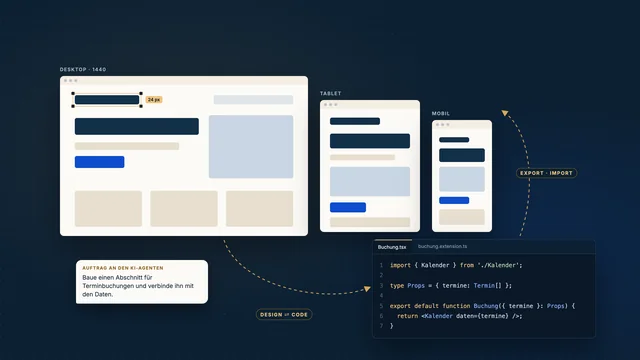
Wix Studio 2, offiziell Studio Two, lässt sich als React-Projekt aus dem Editor exportieren, außerhalb von Wix bearbeiten, zum Beispiel mit Claude Code oder Cursor, und wieder importieren. Diese Anleitung geht den Weg in vier Schritten durch: exportieren, ändern, prüfen, importieren. Dazu kommt das Hosting auf einem eigenen Server als Option. Alle Befehle und Regeln stammen aus der Wix-Entwicklerdoku und wurden am 17.11.2026 geprüft.
Das Wichtigste in Kürze
- Exportiert wird mit
wix origami export-site. Danach installierst du die Pakete mityarn installund startest die Vorschau mityarn devauf localhost:3000. - Das Projekt enthält Dateien für Coding-Agenten (AGENTS.md, CLAUDE.md, ein Editier-Skill). Der Agent ändert Seiten, Theme und Komponenten in einer Form, die Studio Two wieder importieren kann.
yarn lintprüft die Änderungen gegen die Regeln des Imports,npx wix origami import-sitespielt sie zurück.- Der Import ersetzt die Website durch die exportierte Fassung: Seiten außer der Startseite bekommen neue IDs, nicht exportierte Seiten werden gelöscht, Änderungen im Editor seit dem Export gehen verloren. Veröffentlicht wird nichts.
- Der Export ist laut Doku Beta und gilt nicht für Websites mit dynamischen Seiten.
Offen gesagt: Wir sind Wix Legend Partner und bauen Websites mit Wix Studio. Mit Studio Two haben wir noch kein Kundenprojekt umgesetzt, und die Schritte unten haben wir nicht an einem Kundenprojekt erprobt. Sie stammen aus der Wix-Entwicklerdoku, die den Export als Beta führt und sich ändern kann. Verbindlich ist, was die Doku und dein Editor anzeigen.
Was du vorher wissen solltest
Drei Punkte entscheiden, ob dieser Weg für dich infrage kommt:
- Der Zugang: Laut Wix-Hilfe (Stand 17.11.2026) steht der Studio-Two-Editor bisher einer kleinen Zahl von Nutzern zur Verfügung. Wix liefert ihn nach eigener Ankündigung zuerst an Partner aus. Was der Editor kann, steht im Artikel Wix Studio 2: Funktionen, React und Vergleich.
- Der Status: Die Doku führt den Export zu Code als Beta. Er kann sich ändern und Fehler und Einschränkungen enthalten.
- Die Richtung: Ein Export ist eine Kopie der Website zu einem Zeitpunkt. Der Import ersetzt die Website durch eine solche Kopie. Was dabei überschrieben wird, steht bei Schritt 4.
Voraussetzungen
- Eine Studio-Two-Website, die du bearbeiten kannst. Alternativ legst du mit
wix origami create-siteeine neue, leere an. Sie wird unveröffentlicht erstellt. - Node.js 24.18 oder neuer.
- Die Wix CLI, installiert und mit deinem Wix-Konto angemeldet.
- Die Export-Befehle in der Wix CLI. Sie kommen über den Flow „origami“ hinzu, den die Wix-CLI-Doku beschreibt.
- Ein Coding-Agent wie Claude Code oder Cursor.
- Für den späteren Betrieb auf einem eigenen Server: ein Host mit Node.js 22.12 oder neuer.
Schritt 1: Website exportieren
Der Export schreibt alle Seiten, die geteilten Abschnitte, die Menüs, das Theme und das Code-Projekt der Website, falls sie eines hat, in einen neuen Ordner. Der Ordner ist ein neues Git-Repository.
- Im Terminal ausführen und den Fragen folgen:
Die CLI lässt dich die Website aus einer Liste wählen und fragt nach einem Ordner. Vorgeschlagen wird ein Ordner, der nach der ID der Website heißt.wix origami export-site - In den Ordner wechseln und die Pakete installieren:
cd <ordner> yarn install - Die Vorschau starten:
Danach öffnest duyarn devhttp://localhost:3000. Die Vorschau lädt neu, sobald du Dateien änderst.
Hat die Website noch keine OAuth-App für Web, legt der Export eine mit dem Namen „export site“ an. Die exportierte Website nutzt sie, um Wix-Schnittstellen aufzurufen. In einem Skript läuft der Export ohne Rückfragen mit wix origami export-site --site <site-id> -d <ordner>.
Um einen bestehenden Export mit dem aktuellen Stand aus Studio Two zu aktualisieren, führst du wix origami export-site im Hauptordner des Exports aus. Die CLI fragt vorher nach und übernimmt deine lokalen Änderungen als Commit in Git, bevor sie sie ersetzt.
Was im Export liegt
Der Export ist ein Yarn-Workspace mit zwei Paketen: dem Website-Paket und, falls die Website Code hat, dem Code-Paket. Dazu kommen Dateien, die einem Coding-Agenten erklären, wie er an der Website arbeiten soll.
| Datei oder Ordner | Was darin steht |
|---|---|
packages/site-app | Seiten, geteilte Abschnitte wie Header und Footer, Menüs und Theme, geschrieben als React in einem festen Stil. |
packages/site-code | Das Code-Projekt der Website als Standard-Wix-CLI-App: Editor React Components, Data Sources und weitere Erweiterungen. Nur vorhanden, wenn die Website Code hat. |
AGENTS.md, CLAUDE.md | Anweisungen an den Agenten: jede Änderung so machen, dass Studio Two sie importieren kann, und vorher den Editier-Skill befolgen. |
.claude/skills/wix-site-edit | Der Editier-Skill: Regeln für Seiten, geteilte Abschnitte, Theme und Menüs, dazu Playbooks für Aufgaben wie eine neue Seite oder einen neuen Abschnitt. |
packages/site-app/component-catalog.md | Alle Komponenten, die die Website nutzen kann, nach Art gruppiert und kurz beschrieben. |
packages/site-app/llm-context | Eine Datei je Komponente mit ihren Props, den erlaubten CSS-Eigenschaften, Presets und inneren Teilen. |
Im Website-Paket kannst du Komponenten aus dem Katalog der Website hinzufügen, entfernen, verschachteln und umsortieren, ihre Props setzen, Layout und Stil über die erlaubten CSS-Eigenschaften ändern und das Theme anpassen, also Farben, Schriften, Textstile und die gemeinsamen Button- und Box-Stile. Verhalten baust du im Code-Paket, etwa mit einer Editor React Component für eigene Oberflächen oder einer Data Source, die Daten und Funktionen für mehrere Komponenten einer Seite bereitstellt.
Schritt 2: Mit Claude Code ändern
Öffnest du den Hauptordner des Exports in einem Coding-Agenten, liest der Agent die Anweisungen und befolgt den Editier-Skill. Du beschreibst die Änderung, der Agent setzt sie in einer importierbaren Form um. Nach jeder Änderung lässt er den Lint des Projekts laufen und behebt, was dieser meldet.
- Den Hauptordner des Exports im Agenten öffnen, damit er die Anweisungen findet.
- Die Vorschau mit
yarn devstarten, um die Änderungen zu verfolgen. - Die Änderung in normaler Sprache beschreiben. Die Wix-Doku nennt als Beispiele: eine Seite „Über uns“ mit Überschrift, kurzer Biografie und Foto hinzufügen, die Hauptfarbe des Themes auf Dunkelgrün stellen und für Überschriften eine Serifenschrift nutzen, eine Countdown-Komponente bauen und auf der Startseite platzieren.
- Das Ergebnis in der Vorschau unter
http://localhost:3000ansehen.
Das wiederholst du, bis das Ergebnis passt, und importierst erst dann.
Unsere Einschätzung, keine Wix-Angabe
Prüfe, was der Agent geändert hat, wie bei jedem Code. Ein bestandener Lint sagt nur, dass der Import die Dateien wahrscheinlich annimmt. Ob Texte stimmen, Bilder passen und die Seite auf dem Handy funktioniert, siehst du in der Vorschau, nicht im Lint.
Schritt 3: Mit dem Lint prüfen
Das Projekt bringt einen Lint mit, der die Dateien des Website-Pakets gegen die Regeln des Imports prüft. Ein Coding-Agent führt ihn nach jeder Änderung selbst aus. Änderst du Dateien von Hand, startest du ihn nach jeder Änderung und vor dem Import:
yarn lintDer Lint prüft die Seiten, die sich seit seinem letzten bestandenen Lauf geändert haben. Mit yarn lint --full prüft er alle Seiten. Behebe jeden gemeldeten Fehler und lass den Lint erneut laufen, bis er besteht. Warnungen lassen den Lauf nicht scheitern.
Ein bestandener Lint heißt laut Wix, dass die Änderungen wahrscheinlich importiert werden. Der Import selbst ist die endgültige Prüfung.
Schritt 4: Zurück nach Studio Two importieren
Der Import speichert deine Änderungen in der Website. Er veröffentlicht sie nicht. Voraussetzungen: Der Lint besteht, die Wix CLI ist angemeldet, und du hast seit dem Export nichts im Editor geändert, oder du nimmst den Verlust dieser Änderungen in Kauf.
- Im Hauptordner des Exports ausführen:
npx wix origami import-site - Bricht der Import wegen des Lints ab, behebst du die genannten Punkte und startest ihn erneut. Mit
--ignore-validationimportierst du trotzdem. Die Doku warnt, dass der Befehl bei einem Fehlschlag dann nicht erklärt, warum. Nutze das Flag sparsam. - Listet der Import Bilder auf, die noch nicht in Wix Media liegen, bestätigst du mit
y. Dann lädt er sie in den Media Manager der Website. Bilder, die nicht in Wix Media liegen, erscheinen auf der importierten Website nicht. Das sind meist Bilder, die per URL oder von deinem Rechner eingebunden wurden. - Prüfe die Ausgabe. Sie zeigt, wie viele Seiten der Import hinzugefügt und gelöscht hat, und nennt, wo du die gesicherten Revisionen wiederherstellst.
- Öffne die Website im Studio-Two-Editor und prüfe das Ergebnis. Willst du zurück, stellst du im Site-Verlauf des Editors eine gesicherte Revision wieder her.
- Veröffentliche die Website aus dem Editor, wenn sie passt.
- Exportiere vor weiteren Änderungen erneut, damit du vom aktuellen Stand ausgehst.
Wichtig
Der Import überschreibt. Ändere zwischen Export und Import nichts im Editor, sonst gehen diese Änderungen verloren. Seiten, die nicht im Export stehen, löscht der Import.
Was der Import ersetzt und was nicht:
| Bereich | Was passiert |
|---|---|
| Seiten | Der Import ersetzt die Seiten der Website durch die exportierten. Er löscht jede Seite außer der Startseite und legt sie neu an, daher bekommen sie neue IDs. Die URLs bleiben gleich. Seiten, die nicht im Export stehen, werden gelöscht. |
| Lightboxen | Werden gelöscht und neu angelegt, mit neuen IDs. |
| Geteilte Abschnitte, Menüs, Theme | Werden durch die exportierten Fassungen ersetzt. |
| Code | Wird durch das Code-Paket ersetzt. Hat der Export kein Code-Paket, bleibt der Code der Website unverändert. |
| Apps, CMS-Sammlungen, andere Websitedaten | Bleiben unverändert. |
| Veröffentlichung | Findet nicht statt. Du veröffentlichst selbst. |
| Absicherung | Der Import speichert vor und nach dem Schreiben je eine Revision, die du im Site-Verlauf wiederherstellen kannst. |
Optional: Auf eigenem Server betreiben
Statt zurück in Studio Two zu importieren, kannst du den Export bauen und auf einem eigenen Node.js-Host betreiben. Der Build erzeugt einen Node-Server, der jede Seite und die 404-Seite der Website ausliefert. Der Host braucht Node.js 22.12 oder neuer.
- Im Hauptordner des Exports bauen. Der Build schreibt nach
packages/site-app/dist. Eine Seite, die sich nicht kompilieren lässt, stoppt den Build:yarn build - Den Server starten und unter
http://localhost:3000prüfen. Er liefert den letzten Build aus, nach Änderungen baust du also neu:yarn start - Für das Deployment kopierst du den ganzen Export auf den Host oder pushst ihn in ein Git-Repository, von dem dein Host deployt.
node_modulesunddistlässt du weg, die.gitignoredes Exports schließt sie schon aus. Der Server lädt die Pakete zur Laufzeit, und der Build liest die Einstellungen der Website auspackages/site-app/.env, deshalb brauchst du den ganzen Export, nicht nur den Build. - Auf dem Host ausführen:
Der Server lauscht auf Port 3000. Einen anderen Port setzt du über die Umgebungsvariableyarn install yarn build yarn startPORT. Die meisten Node.js-Hostingplattformen setzen sie selbst.
Das Hosting ist unabhängig von Wix, die laufende Website nicht. Sie lädt Schriften und Medien von Wix und ruft Wix-Schnittstellen auf, wenn eine Seite Geschäftsfunktionen nutzt.
Grenzen des Exports
Einige Funktionen unterstützt ein exportierter Auftritt laut Doku noch nicht:
| Funktion | Was gilt |
|---|---|
| Dynamische Seiten | Eine Website mit dynamischen Seiten lässt sich nicht exportieren. |
| Breakpoints | Der Export enthält die Breakpoints, die der Editor definiert, etwa Tablet. Der Import kann keine Breakpoints hinzufügen oder ändern und lehnt CSS für einen Breakpoint ab, den die Website nicht hat. Breakpoints legst du im Editor an und exportierst dann neu. |
| Lightboxen | Werden exportiert und beim Import behalten, erscheinen aber nicht auf der laufenden Website. |
| Widgets installierter Apps | Eine Seite mit einem Widget, das eine installierte App liefert, scheitert in Vorschau und Build. Ausgenommen sind Editor React Components. |
| Mitglieder-Login | Besucher können sich auf einer exportierten Website nicht anmelden. |
| Skripte mit Einwilligung | Analyse, Marketing und anderer eigener Code, der auf die Einwilligung der Besucher wartet, lädt nicht. |
Wer eine dieser Funktionen braucht, kann den Export nicht für die ganze Website nutzen. Der Umfang kann sich mit jeder Doku-Version ändern, weil Wix ihn noch als Beta führt.
Unsere Einschätzung
Der Rundweg aus Export, Lint und Import ist der interessanteste Teil von Studio Two für Agenturen, die ohnehin mit Coding-Agenten arbeiten. Änderungen am Theme oder an vielen Seiten lassen sich beschreiben statt einzeln klicken, und der Lint fängt Regelverstöße ab, bevor sie in die Website gelangen.
Für Betriebe mit Mitgliederbereich, dynamischen Seiten oder Skripten, die auf eine Cookie-Einwilligung warten, ist der Export im Moment keine Option. Solange er Beta ist, würden wir ihn an einer Kundenwebsite nur mit gesichertem Stand einsetzen: vorher exportieren, im Editor in der Zwischenzeit nichts ändern und nach dem Import die gespeicherten Revisionen im Site-Verlauf kennen. Das ist unsere Einschätzung und keine Angabe von Wix.
Häufige Fragen zur Anleitung
Mit der Wix CLI. Nach der Anmeldung und dem Hinzufügen der Export-Befehle über den Flow „origami“ führst du wix origami export-site aus, wählst die Website und einen Ordner, installierst mit yarn install die Pakete und startest mit yarn dev die Vorschau auf localhost:3000. Voraussetzung ist Node.js 24.18 oder neuer.
Ja, über den Export. Das exportierte Projekt enthält die Dateien AGENTS.md und CLAUDE.md sowie einen Editier-Skill unter .claude/skills/wix-site-edit. Öffnest du den Projektordner in Claude Code oder Cursor, liest der Agent diese Anweisungen und ändert Seiten, Theme und Komponenten so, dass Studio Two sie wieder importieren kann.
Es prüft die Dateien der Website gegen die Regeln des Imports. Standardmäßig prüft es die Seiten, die sich seit dem letzten bestandenen Lauf geändert haben, mit yarn lint --full alle Seiten. Ein bestandener Lint bedeutet, dass die Änderungen wahrscheinlich importiert werden. Der Import selbst bleibt die letzte Prüfung.
Ja. Der Import ersetzt die Website durch die exportierte Fassung und überschreibt Änderungen, die du seit dem Export im Studio-Two-Editor gemacht hast. Vor und nach dem Schreiben speichert er je eine Revision, die du im Site-Verlauf des Editors wiederherstellen kannst.
Nein. Du prüfst das Ergebnis im Studio-Two-Editor und veröffentlichst selbst.
Für den Export mit der Wix CLI Node.js 24.18 oder neuer. Für den Betrieb des exportierten Projekts auf einem eigenen Server reicht Node.js 22.12 oder neuer.
Nur teilweise. Das Hosting ist unabhängig, die laufende Website nicht: Sie lädt Schriften und Medien von Wix und ruft für Geschäftsfunktionen Wix-Schnittstellen auf. Wix beschreibt einen exportierten Auftritt als Frontend, das du für eine Website hostest, die Wix weiter betreibt.
Websites mit dynamischen Seiten. Auf einer exportierten Website können sich Besucher außerdem nicht anmelden, Lightboxen erscheinen nicht, Seiten mit Widgets installierter Apps (ausgenommen Editor React Components) scheitern in Vorschau und Build, und Skripte, die auf die Einwilligung der Besucher warten, laden nicht.
Die Wix-Doku führt ihn als Beta. Er kann sich ändern und Fehler, Probleme und Einschränkungen enthalten. Wix verbessert ihn nach eigener Angabe anhand von Rückmeldungen.
Laut Wix-Hilfe (Stand 17.11.2026) steht der Editor bisher einer kleinen Zahl von Nutzern zur Verfügung. Wix hat Partner als erste Gruppe angekündigt und nennt keinen Termin für alle.
Lieber Profis ans Ruder lassen?
Wer eine Wix-Website mit Code, KI oder Studio Two plant, bekommt im kostenlosen Erstgespräch eine ehrliche Einschätzung, welche Technik für das Projekt trägt. Eine neue Website kostet bei uns 2.999 € netto zum Festpreis. Mehr dazu bei der Wix Studio Two Agentur und im Artikel Wix Studio 2: Funktionen, React und Vergleich.
InhaltVerwandte Artikel aus dem Logbuch


Zuletzt aktualisiert: . Befehle und Regeln laut Wix-Entwicklerdoku, am selben Tag geprüft.

Wix Studio Two einordnen
Erst die Technik prüfen, dann entscheiden.
Im kostenlosen Erstgespräch schauen wir auf dein Projekt und sagen dir ehrlich, ob Studio Two, Wix Studio oder ein eigenes Codeprojekt passt. Persönlich, verständlich, aus Rostock für ganz Deutschland.
Hafenrundfahrt: kostenlos, rund 30 Minuten per Video oder Telefon.